Kamis, 10 Oktober 2019

3 Jenis Passbook Printer dengan Fungsi dan Kelemahannya                  


Pernahkah Anda melihat karyawan di perbankan seperti Teller yang mencetak buku tabungan? Apakah Anda sempat berpikir jenis printer apa yang digunakan tersebut? Printer yang digunakan untuk cetak buku tabungan tersebut berbeda dengan printer-printer pada umumnya. Jenis printer khusus ini dikenal dengan sebutan "Passbook Printer".
Passbook printer tidak dijual pasaran seperti printer lain, biasanya hanya dijual berdasarkan pesanan instansi atau perusahaan tertentu. Karena memang menggunaanya tidak dilakukan oleh sembarang orang. Beberapa jenis Passbook printer yang banyak digunakan yaitu Epson PLQ-20, Olivetti PR2Plus, dan Wincor. Berikut ulasan lengkapnya!

1.    Epson PLQ-20

Epson PLQ-20
Epson PLQ-20

Passbook Printer Epson PLQQ-20 adalah salah satu jenis printer DotMatrix yang memiliki 24 pin. Passbook ini memiliki kemampuan untuk mencetak buku tabungan hingga ketebalan 2.6 mm. Tak hanya itu saja, Epson PLQ-20 juga memiliki kecepatan tinggi hingga 480 cps, sehingga membuat pekerjaan lebih cepat selesai.
Perangkat ini juga dilengkapi dengan fitur yang mampu mengatur kertas dan jarak print secara otomatis. Sehingga proses percetakan berjalan lancar dan hasilnya memuaskan. Printer ini juga berfungsi untuk mencetak dokumen berukuran kecil seperti cek, giro, STNK, BPKP, Surat Nikah, dan sebagainya.
Kelemahan dari printer Passbook Epson PLQ-20 yaitu terjadi eror jika dipasang pada perangkat komputer dengan sistem operasi Windows 7 ke atas. Hal ini dikarenakan Passbook Epson PLQ-20 dengan driver lama belum mendukung sistem operasi tersebut. Solusinya, Anda perlu mendapatkan atau mendownload driver Passbook Epson PLQ-20  versi terbaru sehingga bisa diinstal dengan sukses di semua sistem operasi.

2.    Olivetti PR2 Plus
Olivetti PR2 Plus
Olivetti PR2 Plus

Produk Passbook selanjutnya yang juga banyak digunakan yaitu Olivetti PR2 Plus. Perangkat ini membantu kegiatan perbankan untuk mencetak buku tabungan mulai dari satu lembar hingga berlembar-lembar. Bentuknya yang kecil membuat passbook ini terasa lebih simpel dan tidak memakan banyak tempat. Menariknya, Olivetti PR2 Plus dilengkapi dengan scanner dua sisi, sehingga membantu proses percetakan .
Namun, dibalik keunggulan yang ditawarkan ternyata Olivetti PR2 Plus juga memiliki kelemahan, salah satunya adalah gagal mencetak. Sehingga printer harus di reset seperti printer-printer pada umumnya. Jika Anda tidak memiliki keberanian untuk mereset sendiri, lebih baik mintalah teman yang bisa membantu mereset dengan cara yang tepat atau membawanya ke tempat service passbook printer. Hal ini bertujuan untuk meminimalisir kerusakan yang lebih parah.

3.    Wincor
Wincor
Wincor

Printer passbook Wincor juga dijadikan pilihan passbook untuk dunia perbankan, karenan fungsinya yang mampu mencetak dokumen berupa buku tabungan dengan mudah dan cepat. Memiliki sistem integrasi yang fleksibel, sehingga perangkat ini mudah dioperasikan, bahkan oleh pemula. Harga jual passbook Wincor juga lebih rendah jika dibandingkan merek lain seperti Epson maupun Olivetti. Walaupun murah, namun kualitas Wincor tidak murahan.
Pasalnya, perangkat ini telah dilengkapi dengan teknologi khusus yang membuat sistem bekerja dengan lancar dan minim eror. Hal-hal buruk yang mungkin terjadi yaitu gagal mencetak atau eror yang disebabkan karena proses instalasi yang dilakukan tidak sempurna. Namun, masalah tersebut dapat di atasi dengan melakukan setting ulang atau reset driver agar proses instalasi berhasil secara sempurna dan printer bisa digunakan dengan normal.
Nah, itulah beberapa produk passbook printer yang banyak digunakan oleh perusahaan di bidang-bidang tertentu untuk mempermudah pekerjaannya. Jika perusahaan Anda membutuhkan passbook printer yang berkualitas, pastikan Anda membelinya di toko-toko resmi dan terpercaya.

Rabu, 09 Oktober 2019

Beginilah Cara Mendeteksi Cartridge Canon Original dan Palsu

Cartridge Canon


Saat ini printer sudah menjadi salah satu barang elektronik umum yang banyak digunakan, khususnya di berbagai lembaga, instansi, atau perusahaan. Bahkan, tak jarang juga individu yang memiliki printer di rumah untuk membantu menyelesaikan pekerjaan dalam hal percetakan dokumen-dokumen penting.
Semakin tingginya pengguna printer, semakin banyak pula tindak kecurangan yang dilakukan beberapa pihak. Salah satunya penjualan produk cartridge palsu yang menjadi bagian penting dari mesin printer. Bagi yang masih awam, tentu akan sulit membedakan cartridge original dan palsu saat membeli di toko tertentu. Hal inilah yang membuat mereka mendapatkan produk palsu yang gampang rusak.
Oleh sebab itu, Anda harus waspada dan berhati-hati dalam membeli cartridge, jangan sampai mendapatkan produk palsu, khususnya untuk cartridge Canon. Bagaimana caranya? Ikuti tips dan cara mendeteksi cartridge Canon!
1.    Lihat Kemasan Cartridge
Langkah pertama, lihat kemasan cartridge saat Anda membelinya. Walaupun kini secara sekilas produk original dan palsu dikemas dengan kemasan yang hampir sama, akan tetapi kemasan cartridge original memiliki ciri khas tertentu yang tidak dimiliki cartridge palsu.
Perhatikan bagian atas kemasan, dimana pada produk original kemasan berupa kardus memiliki lipatan segitiga yang rapi, elastis dan mengkilap, serta tanpa celah. Berbeda dengan kemasan pada cartridge palsu, dimana lipatan berbentuk segitiga cenderung kaku dan bercelah. Hal ini karena pada kemasan palsu pembuatannya menggunakan lem sehingga lebih kaku. Sementara pada produk original, menggunakan mesin khusus sehingga lebih rapi, elastis dan tidak kaku.
2.    Bandingkan Harganya
Cartridge merupakan salah satu komponen printer yang dijual dengan harga cukup mahal hingga ratusan ribu. Anda bisa melakukan research terlebih dahulu, berapa harga normal cartridge canon original. Jadi, jika Anda menemukan sebuah toko yang menjual cartridge dengan harga di bawah harga standar atau normal, perlu dicurigai bahwa produk tersebut produk palsu. Jangan tergiur dengan harga yang murah, namun produk palsu yang lebih mudah rusak. Lebih baik mengeluarkan biaya yang cukup mahal untuk barang original, tetapi aman untuk mesin dan tahan lama.
3.    Melihat Hasil Cetakan
Jika Anda sudah terlanjur membeli cartridge, pasang cartridge tersebut pada printer, lalu lihat hasil cetakannya. Apabila hasil cetakan jelas, dengan komposisi warna yang nyata, dapat dikatakan bahwa cartridge tersebut original. Berbeda halnya dengan cartridge palsu yang menghasilkan hasil cetakan yang buruk, seperti warna tidak merata, hasil cetakan cenderung kasar dan blur atau tulisan samar-samar (padahal cartridge baru dan tinta masih ada).
4.    Tidak Menampilkan Indikator Cartridge Tinta Original
Ketika memasang cartridge pertama kali, komputer secara otomatis menampilkan kotak dialog yang menampilkan informasi indikator tinta cartridge terisi penuh. Indikator tersebut tidak akan terlihat atau muncul pada komputer Anda, jika Anda menggunakan cartridge palsu atau kw.
Bahkan, cartridge non-original atau palsu seringkali menampilkan informasi "tinta kosong". Mengapa? karena printer Canon hanya dapat mendeteksi cartridge dan tinta original. Sehingga ketika printer mendapatkan produk kw atau non-original, sistem printer tidak mampu mendeteksinya.
Jadi, itulah 4 cara yang bisa Anda lakukan untuk mengetahui bahwa cartridge yang Anda beli benar-benar original. Berhati-hatilah saat membeli cartridge Canon, lebih baik beli ditoko resminya. Jika Anda membeli di toko online belilah ditempat terpercaya yang memiliki review baik. Ikuti langkah-langkah di atas untuk meminimalisir kejadian mendapatkan produk palsu.

Selasa, 01 Oktober 2019

Cara Membedakan Ribbon Printer Asli dan Palsu


Ribbon merupakan gulungan pita hitam pada cartridge yang biasa digunakan pada printer DotMatrix. Hal ini cukup berbeda dengan cartridge pada printer Inkjet, gulungan pita pada DotMatrix berisi tinta di dalamya. Printer model ini kini mulai banyak diminati karena lebih efektif dan memiliki ketahanan yang lebih lama, khususnya masalah tinta. Tinta di dalam Ribbon tidak akan kering, sehingga printer tetap aman walaupun tidak digunakan dalam jangka waktu yang lama.
Keuntungan Menggunakan Printer DotMatrix
Salah satu jenis printer DotMatrix adalah Epson. Hampir semua perusahaan besar atau beberapa instansi menggunakan Epson sebagai alat kantor. Printer DotMatrix memang memberikan banyak keuntungan kepada penggunanya dengan berbagai fitur yang lebih unggul. Untuk kualitas printer DotMatrix seperti Epson mampu menghasilkan hasil cetaknya yang jernih dan jelas. Proses percetakannya pun lebih cepat dibandingkan printer Inkjet. Kecepatan cetak yang tinggi juga membuat proses pekerjaan cepat selesai tanpa harus menunggu lama.
Selain berkualitas, printer ini juga mudah dijalankan oleh siapa saja, termasuk para pemula. Tak hanya itu saja, Epson DotMatrix diklaim sebagai printer ramah lingkungan. Hal ini dikarenakan, printer ini hanya menghasilkan panas sekitar 5 - 35 derajat Celsius dan mempunyai kelembaban10-80% ketika sedang digunakan. Walaupun digunakan untuk mencetak dokumen dalam jumlah cukup banyak, mesin printer tidak mudah panas.
Saat ini banyak dijual Ribbon diberbagai store, baik toko online maupun offline. Perlu berhati-hati saat membeli Ribbon di toko-toko tertentu. Pastikan Anda membeli ditempat resmi dan terpercaya untuk mendapatan produk yang asli. Jangan sampai salah pilih, yang akhirnya merusak mesin printer Anda atau mempengaruhi hasil percetakan. Untuk itu, kenali perbedaan Ribbon asli dan palsu dengan cara berikut ini!


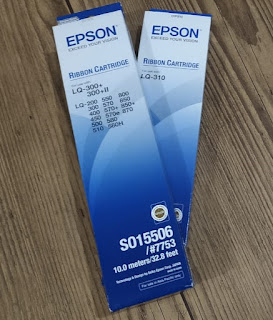
Ribbon Epson
Ribbon Printer Epson


Cara Membedakan Ribbon Asli dan Ribbon Palsu
Kenali karakteristik di bawah ini untuk membedakan Ribbon yang asli dan palsu, sehingga tidak salah memilih.
1.    Kemasan Ribbon Asli Memiliki Hologram yang Berubah Warna
Hologram menjadi salah satu pembeda barang asli atau original dengan barang palsu. Seperti pada produk Ribbon yang dijual di pasaran. Ribbon asli memiliki hologram yang terlihat gliter pada kemasannya yang bisa berubah warna menjadi warna kehijauan ketika digerakkan. Sementara, produk palsu tidak memiliki hologram atau terdapat hologram palsu yang tidak dapat berubah warna.
2.    Ribbon Asli Memiliki Serial Number
Nomor seri atau serial number biasa dimiliki oleh berbagai produk original atau asli. Begitu pula dengan Ribbon asli yang juga dilengkapi dengan serial number. Bahkan serial number setiap produk berbeda-beda. Jika Anda menemukan Ribbon yang tidak memiliki serial number, Anda perlu waspada dan mencurigainya sebagai produk palsu.
3.    Dijual di Store Resmi dan Terpercaya
Kenali tempat dimana Anda membeli Ribbon. Ribbon biasanya dijual di toko printer atau komputer maupun toko yang memang menjual berbagai macam aksesoris printer. Kamu perlu berhati-hati saat membeli Ribbon di tempat fotocopy-an biasa, karena bisa jadi mereka mendapatkan produk yang tidak asli. Disarankan untuk membeli langsung ditoko resminya. Namun, jika Anda ingin membeli secara online, pastikan membeli di toko terpercaya dan memiliki testimoni yang baik dari pembeli terdahulu.
Berhati-hatilah dan waspada dalam membeli peralatan elektronik seperti perlengkapan printer, Ribbon. Jangan sampai mendapatkan produk palsu yang merugikan Anda secara materi maupun kualitas hasil cetakan. Belilah di toko offline resmi atau toko online terpercaya yang menjual barang-barang original.

Senin, 30 September 2019

Cara Membedakan Tinta Printer Original dan Tinta Palsu

Tinta Epson
Tinta Epson

Untuk urusan administrasi dokumen, akan selalu melibatkan perangkat printer untuk mencetak file-file penting yang dibutuhkan. Tentunya, Anda juga membutuhkan tinta agar mesin printer bisa berfungsi. Saat Anda membeli printer baru, Anda akan mendapatkan tinta original atau tinta resmi dari pabrik printer yang bersangkutan. Namun, jika sudah digunakan selama berbulan-bulan dan habis, Anda harus membeli tinta baru lagi.
Perlu diperhatikan, dalam membeli tinta harus berhati-hati agar tidak mendapatkan produk tinta palsu atau kw. Semakin banyaknya kebutuhan percetakan, beberapa pihak memanfaatkan peluang dengan menjual tinta kw dengan harga yang lebih murah untuk menarik pembeli. Lebih amannya, belilah jenis tinta sesuai dengan jenis printer yang Anda gunakan. Belilah di toko tempat Anda membeli printer atau toko resmi yang bersangkutan.
Tinta original maupun palsu akan mempengaruhi hasil cetakan dan berpengaruh pula pada kinerja mesin printer Anda. Jika tidak ingin mesin print cepat rusak atau hasil cetakan berkualitas buruk pastikan Anda membeli tinta original. Lalu bagaimana cara membedakan tinta original dan palsu? Berikut tipsnya!

Tips Membedakan Tinta Printer Original dan Palsu

Agar tidak salah memilih tinta, simak tips membedakan tinta printer original dan palsu dengan memahami ciri-cirinya sebagai berikut:
1.    Tinta Asli Memiliki Hologram 3D pada Kemasan, Sedangkan Tinta Palsu Tidak 3D
Saat membeli tinta, perhatikan kemasan tinta yang biasanya berupa kardus. Pada tinta asli, Anda akan menemukan logo hologram resmi dengan tulisan berjenis 3D (3 dimensi) atau timbul. Sementara, tinta palsu biasanya tidak dilengkapi dengan hologram. Kalaupun ada,logo hologram tidak berbentuk 3D (tidak timbul).
2.    Hologram Tinta Original dapat Digosok, Tinta Palsu Tidak
Hologram pada tinta original dapat digosok dengan kuku jari dan menampilkan kode tertentu. Sedangkan untuk tinta palsu saat digosok tidak menambilkan apa-apa.
3.    Tulisan Merek Tinta Original Printing Kasar, Tinta Palsu Printing Halus/Biasa
Untuk tinta original cenderung lebih kasar, sementara pada tinta palsu tulisan merek yang tertera pada kemasan cenderung halus. Hal ini karena pada tinta original, menggunakan sistem printing kasar atau timbul. Sementara, pada tinta palsu kardus kemasan diprint biasa.
4.    Stiker Kemasan Dilengkapi dengan Plastik sehingga Lebih Mengkilap
Jika Anda membuka kemasan kardus, lihat kemasan botol yang membungkus tinta. Botol kemasan selalu dibalut atau dilengkapi dengan stiker yang berisi informasi tentang tinta tersebut. Stiker tinta original dan palsu memiliki perbedaaan yang tampak jelas. Tinta original dibalut dengan stiker yang dilapisi plastik sehingga tampak lebih mengkilap. Sementara, pada tinta palsu stiker berupa kertas label biasa yang dipasangkan seperti menggunakan lem. Kertas lebih kusam dan mudah sobek.
5.    Botol Kemasan Tinta Original Lebih Elastis, Tinta Palsu Lebih Kaku
Saat Anda memegang botol tinta, Anda akan merasakan sedikit perbedaan. Dimana botol kemasan tinta original ini lebih elastis atau empuk ketika ditekan. Sementara, untuk tinta palsu cenderung lebih keras dan kaku.
6.    Tinta Original Memiliki Kode Produksi di Bawah Botol Kemasan dengan Tulisan yang Rapi, Tinta Palsu Tidak Memiliki atau Tidak Rapi
Coba lihat botol kemasan di bagian bawah. Pada tinta original akan tertulis keterangan merek tinta dan tanggal produksi. Sementara pada kemasan tinta palsu tidak memiliki keterangan tersebut. Jikapun ada, tulisan biasanya cenderung tidak rapi.
Jadi, itulah 6 cara sederhana membedakan tinta original dengan tinta palsu. Berhati-hatilah saat membeli tinta, jangan sampai mendapatkan produk palsu. Jangan tergiur dengan harga tinta yang relatif rendah dan ternyata kw.

Kamis, 26 September 2019

Masalah Umum pada Printer dan Cara Mengatasinya

Printer pada era ini menjadi salah satu kebutuhan masyarakat, mulai dari masyarakat di Desa hingga Kota, dari penggunaan Rumahan, Kantor dan Instansi Negara. Hampir semuanya menggunakan printer untuk mencetak berbagai tugas, skripsi, laporan kerja dan lain-lain. Membuat nyaris setiap hari orang-orang sering berhadapan dengan bermacam masalah yang terjadi pada printer yang mereka gunakan. Hampir setiap masalah yang anda dan orang lain hadapi berbeda-beda, tapi dari banyaknya perbedaan itu muncul sebuah rangkuman masalah yang umumnya biasa terjadi pada printer.

Nah! Jadi kali ini, kami akan merangkum beberapa permasalahan printer, solusi dan bagaimana cara untuk memperbaikinya. Setidaknya hal ini akan membantu dalam mengatasi masalah printer yang sedang anda alami

1. Printer tidak Bisa Menyala (Turn On)

Solusi: Pastikan kabel listrik dari bagian printer sudah terpasang atau tercolok degan benar ke steker, pastikan tidak ada yang kendur. Jika Anda mengalami masalah dengan kabel, gantilah dengan yang lebih baik.

2. Kertas Macet Saat Sedang Mencetak Dokumen di Printer

Solusi : Cek apakah kertas terjebak dalam baki kertas (wadah kertas di printer) kalau iya, coba keluarkan semua kertas longgar dalam baki kertas. Lalu Tekan tombol Continue atau Resume pada printer . Jika kertas masih macet segera rapihkan dan pindahkan semua kertas yang ada di baki kertas. Keluarkan kertas yang macet satu per satu, mulai dari tengah dengan cara membuka kap penutup printer atau menariknya dari belakang secara perlahan, periksa setiap sisa kertas terutama jika kertas yang anda temukan banyak sobekan.

Catatan: Hindari untuk menarik kertas yang terjebak dari bawah penutup depan, hal ini dapat menyebabkan kerusakan pada printer. Sebaliknya, tariklah dari bagian belakang printer atau baki kertas .

3. Printer Mencetak terlalu lambat 

Solusi: Acap kali sumber permasalahan yang terjadi pada printer yang proses mencetaknya terlalu lambat adalah dalam detail cetakan, jumlah cetakan atau kualitas cetak yang dipilih, yang berarti cetakan terperinci & kualitas tinggi akan memakan waktu lebih lama untuk mencetak. Namun jika Anda mengurangi kualitas cetakan sedikit , printer anda dapat mencetak lebih cepat dan menghemat tinta.


Caranya kurang lebih berlaku untuk semua aplikasi, pilih print kemudian pilih Properties. Namun setiap pengaturan printer akan bervariasi, tergantung pada model merk dan tipe printer Anda, kami menemukan pengaturan yang diperlukan di bawah tab Utama untuk satu printer lalu Kertas / Output tab untuk yang lain. Mengurangi kualitas cetak dengan mode draft. Pada Primera LX2000 misalnya, mengubah pengaturan kualitas cetak default dari Normal ke Draft Cepat.

Epson L1110
EPSON L1110
Bila printer masih lambat dalam mencetak, bisa jadi karena penuhnya memori komputer atau laptop, jika Anda menggunakan Sistem Operasi Windows coba lakukan langkah-langkah berikut untuk mengatasi masalah ini:
a. Sebelumnya pastikan harddisk masih memiliki ruang kosong minimal 120 MB
b. Kemudian pastikan anda sedang tidak menjalankan Aplikasi lain yang memakan memori
c. Pastikan juga Komputer bebas dari Virus atau Malware
d. Kemudian coba untuk melakukan defragmentasi pada harddisk Anda
e. Coba juga untuk disk cleanup pada harddisk Komputer atau Laptop Anda 
f. Jika langkah-langkah tadi tidak menyelesaikan masalah Anda, coba untuk membandingkannya dengan kecepatan saat mencetak memakai Komputer atau Laptop lain. Bila di Komputer lain ternyata bisa lebih cepat, kemungkinan komponen-komponen di dalam Komputer atau Laptop mengalami kerusakan atau mulai 'aus'. Namun bila di komputer lain proses mencetak masih lemot atau lambat, kemungkinan ada masalah pada perangkat Printer Anda, silahkan untuk konsultasikannya dengan Kami klik Success Comp

4. Boros biaya untuk Tinta / Toner 

Solusi: Salah satu cara untuk menghemat biaya yaitu dengan membeli cartridge yang berkapasitas tinggi. Apabila Anda sering
mencetak dengan jumlah yang banyak, cobalah perhatikan dan pilih kapasitas kartrid yang Anda butuhkan, contoh katrid tinta dengan kapasitas 250 halaman, atau kartrid toner dengan 2.000 halaman. 

5.  Windows mencetak ke printer yang salah

Solusi: Untuk beberapa sebab yang misterius, Windows bisa memilih secara default printer baru, yang akan secara otomatis mengirim pekerjaan cetak ke printer default tersebut. Untuk memperbaiki kesalahan ini pada Windows 7, klik Start (Ikon Windows di sudut kiri bawah layar) kemudian pilih Devices dan Printers. Pilih Printers and Faxes, klik kanan pada printer yang ingin anda buat default dan pilih Set as default printer.

6. Hasil cetakan terlalu terang atau muncul garis-garis horizontal 

Solusi : Mungkin ini terjadi karena print head yang tersumbat, masalah ini muncul akibat printer inkjet Anda jarang dipakai. Gunakan Program/Software utilitas printer yang akan membersihkan tinta yang kering dan mencetak halaman uji untuk pemeriksaan. Petunjuk tentang cara untuk melakukan ini bervariasi pada setiap printer. Namun umumnya pada Windows 7 di menu Start , klik Devices dan Printers atau Control Panel dan cari aplikasi utilitas pada printer Anda. Saran tambahan, menggunakan printer Anda secara berkala seperti dalam satu minggu sekali untuk mencetak 

7. Printer Wireless Lemot 

Solusi: Agar mendapatkan performa terbaik dari printer wireless yang biasa dipakai di banyak rumah dan kantor. Yang sebelumnya harus Anda ketahui bahwa kecepatan Wi–Fi menjadi lambat karena jarak, Anda seharusnya menempatkan printer sedekat mungkin ke router. Pastikan juga kecepatan jaringan memadai

8. Gunakan Kartrid dan tinta isi ulang KW = Hasil cetakannya tampak buruk

Solusi : Kami sarankan Anda untuk tetap menggunakan tinta produsen (Original). Tinta dari pihak ketiga memang lebih murah, namun konsekuensinya hasil cetak juga kurang bagus, karena tinta lebih murah biasanya diimbangi dengan kualitas cetakan yang lebih rendah.


Kamis, 14 September 2017

Thermal Print Head Zebra GK888 Barcode Printer Original

SPESIFIKASI BARANG DESKRIPSI BARANG

Kategori  : Aksesories Printer
Kondisi    : BARU
Berat       : 50 gram
Merek      : Lain-lain
Type        : Label

Thermal Print Head Zebra GK888 Original

New Original Sparepart.

Zebra GK888 adalah Printer Barcode/Label dengan sistem thermal.

Salam Sukses,

Selamat Berbelanja.


Transaksi Via : BUKALAPAK
Transaksi Via : TOKOPEDIA


Untuk Pemesanan Hubungi :
SUCCESSCOMP
JL. H. BAPING CIRACAS, CIRACAS
JAKARTA TIMUR
Tlp : 02122821609
Contact : IBU FERA
Hp/Whatsapp : 08
5210002083
BB : 5F316621

Mainboard Shutter Super Counter SC7AS Mesin Penghitung Uang

SPESIFIKASI BARANG

                                                  Kategori  : Mesin Hitung Uang
                                                  Kondisi    : BEKAS
                                                  Berat       : 250 gram

DESKRIPSI BARANG
Mainboard Shutter Mesin Penghitung Uang Super Counter SP7AS

Mesin penghitung uang Super Counter SP7AS adalah mesin hitung berteknologi Vacum.

Kondisi : Used/Second 90% copotan unit
Garansi : 1 minggu

Untuk info leboh lanjut silahkan inbox kami.


Transaksi Via : BUKALAPAK

Transaksi Via : TOKOPEDIA

Untuk Pemesanan Hubungi :

SUCCESSCOMP
JL. H. BAPING CIRACAS, CIRACAS
JAKARTA TIMUR
Tlp : 02122821609
Contact : IBU FERA
Hp/Whatsapp : 08
5210002083
BB : 5F316621

Find Us

Head Office: Komplek Ruko Citra Gran, Blok R1 no.23 Jalan Alternatif Cibubur, Jatikarya, Jatisampurna, Bekasi
Phone: (021) 8452024 | 0852 10000 355
Email: sales@success-comp.com
Website: www.success-comp.com